Follow the real ElserStudio interface from a blank canvas through story import, World assets, generated shots, and a finished edit.
01Start a project from the blank canvas
01
Start a project from the blank canvas
A new project opens with a Story Script action at the center of the canvas. You can also double-click the canvas or use the plus button to add nodes. Begin with one complete, manageable story instead of building the whole graph in advance.
02Import the story and generate a script
02
Import the story and generate a script
Paste the text or upload a TXT, MD, or PDF file, then submit the script task. ElserStudio breaks down the story and extracts the characters, locations, props, and shots needed by later stages while the rest of the canvas remains available.
03Extract and prepare World assets
03
Extract and prepare World assets
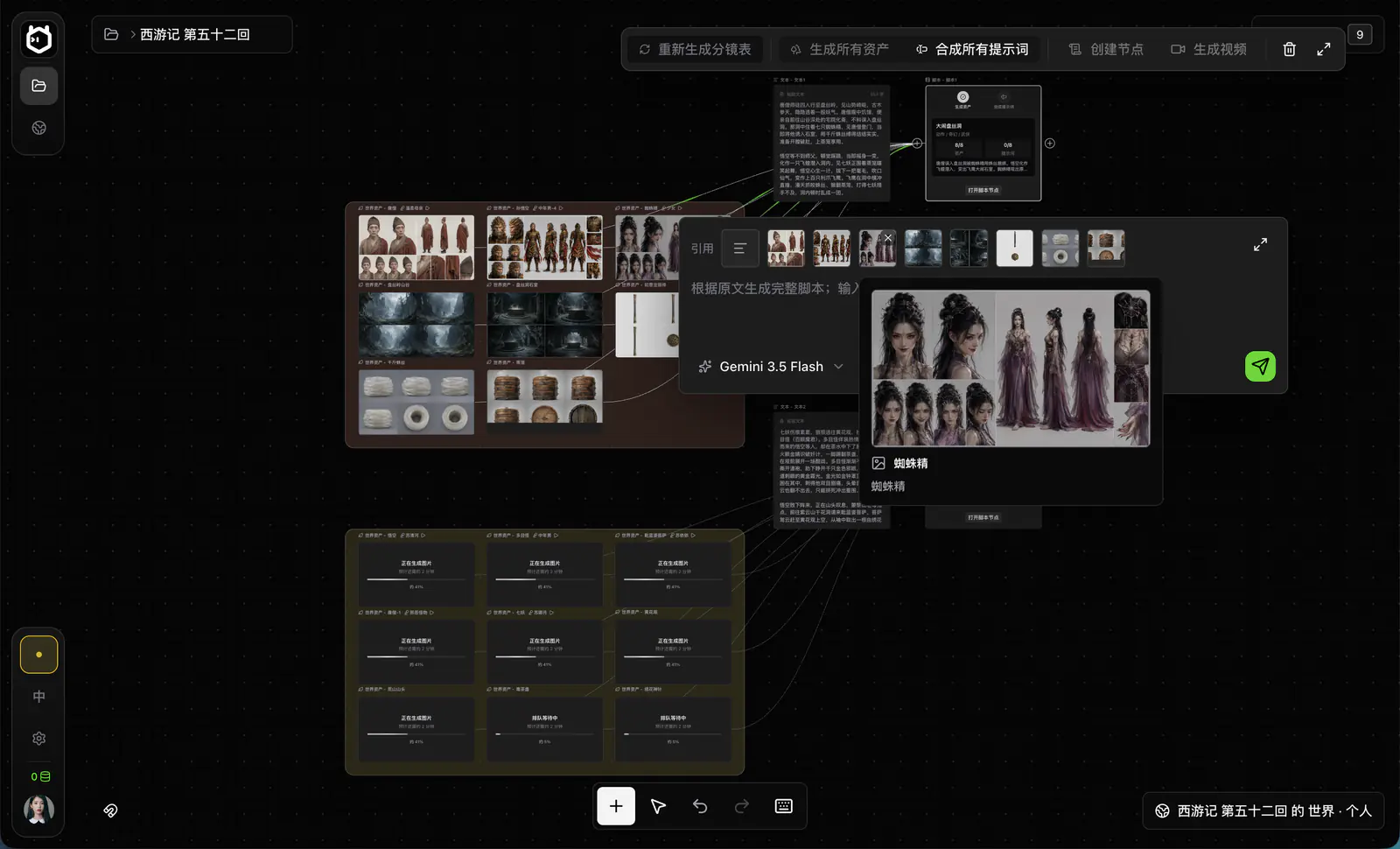
Choose Prepare Assets from the Script node to generate or reuse characters, locations, and props. Canonical assets live in one World and connect back to scripts and shots as references. Task History shows queues, progress, and failures while work continues.
04Calibrate canonical assets, references, and voices
04
Calibrate canonical assets, references, and voices
Open the asset editor to check the canonical sheet, source reference, name, description, and base prompt. Character assets can also bind a Voice Profile. Once saved, every script and shot that references the character keeps the same identity and voice.
05Compose shot prompts and generate in batches
05
Compose shot prompts and generate in batches
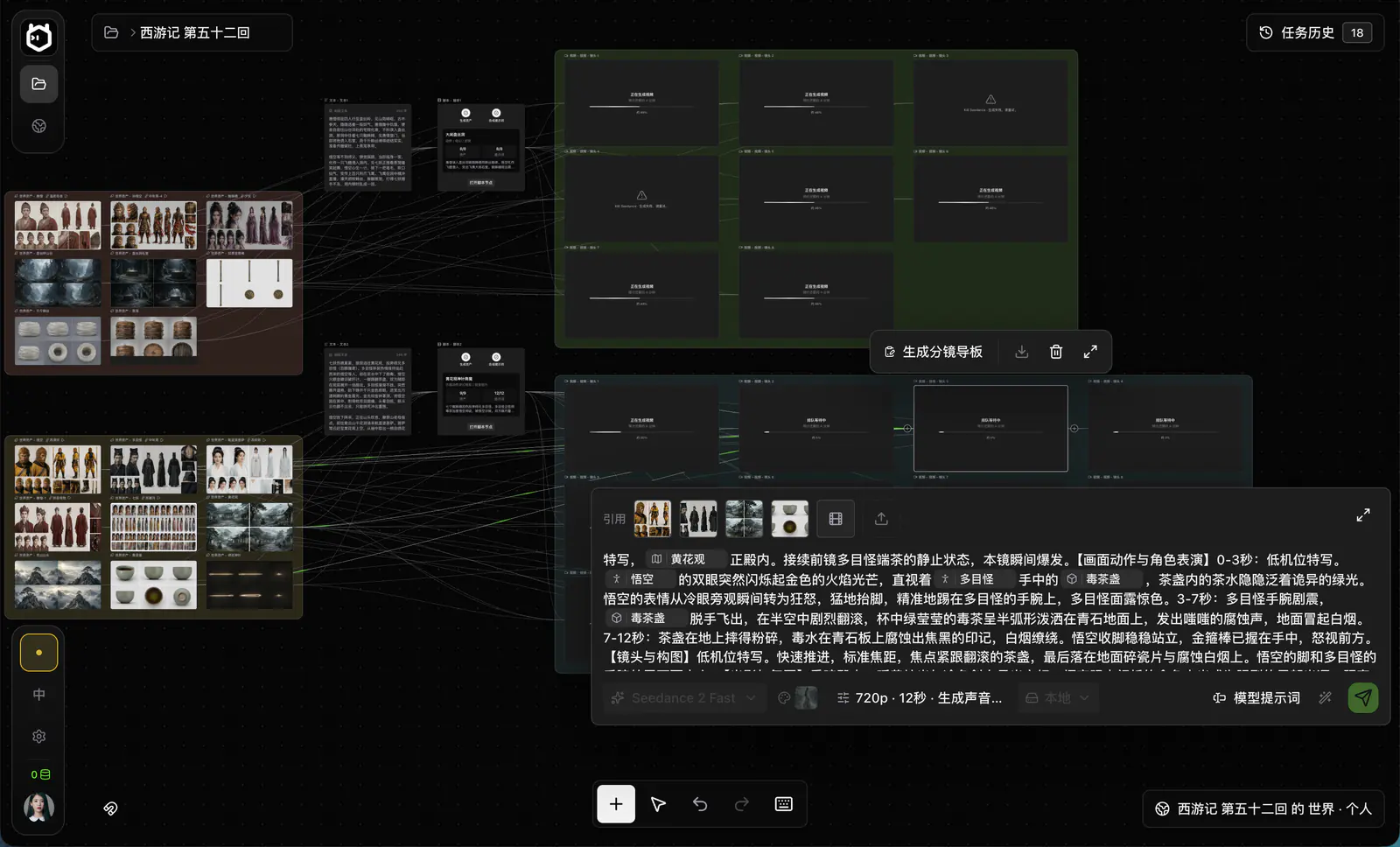
Attach the right characters, locations, and props to each shot, then review action beats, composition, duration, resolution, and sound before creating missing video nodes. An optional guide board can strengthen motion and camera intent without blocking the main path.
06Review generated results on the canvas
06
Review generated results on the canvas
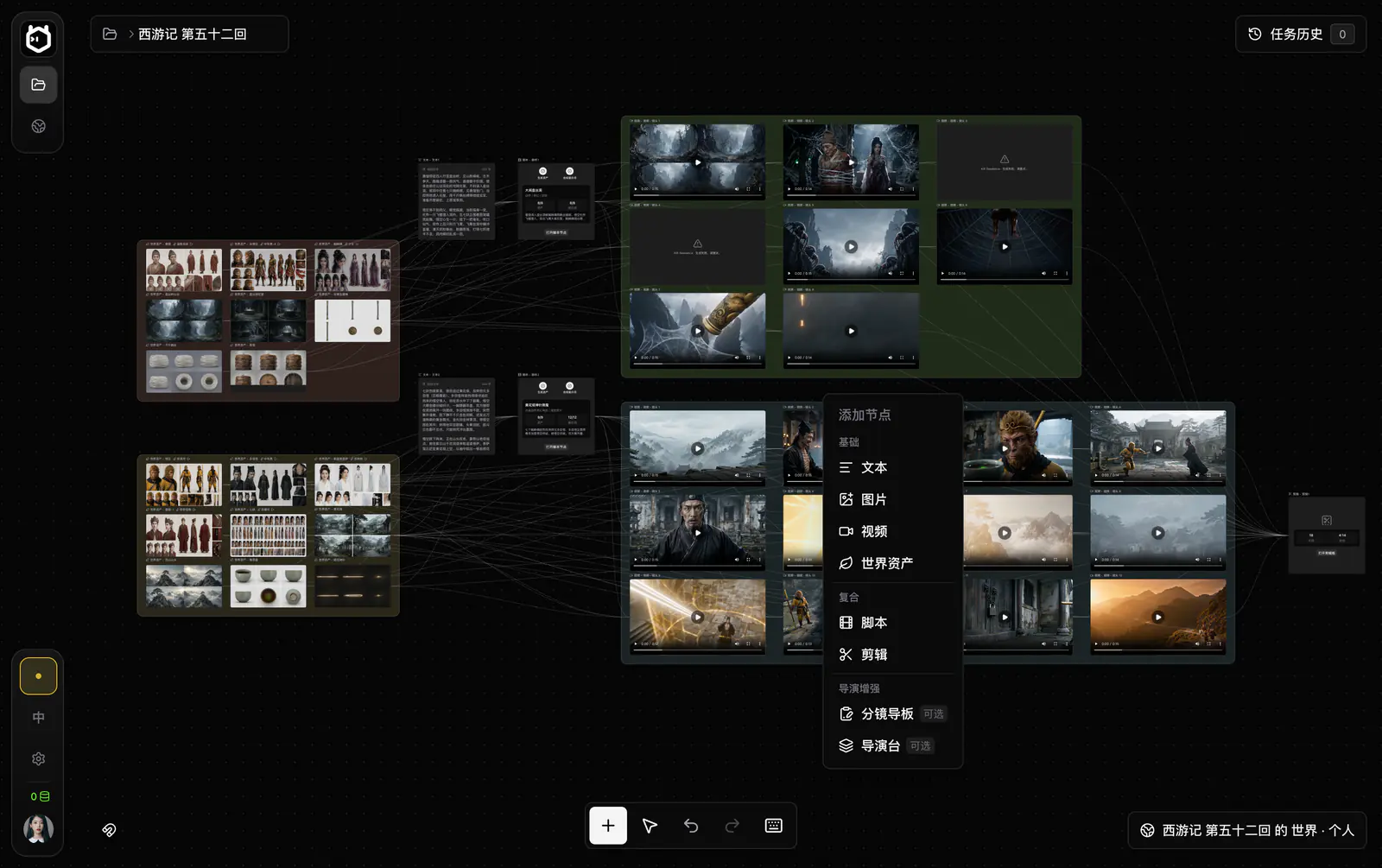
Play each generated video on the canvas and check identity, action, dialogue, and continuity. Retry only the shots that need work. Once the required set is complete, use the plus menu to add a Composition node and connect the results.
Agent integration
Use ElserStudio with Codex, Claude Code, and other agents
MCP exposes projects, Worlds, generation tasks, and canvas capabilities. The Skill adds the production method from novel to final cut. Together they let an agent execute the full workflow while respecting asset references and spend boundaries.
MCP
Connect the local MCP
The ElserStudio desktop app hosts a credential-protected MCP service on your machine. External agents use it to access the same generation and asset capabilities as the canvas.
Start ElserStudio and configure either cloud or local BYOK providers in Settings.
Open Settings → Local MCP, confirm that it is Running, then copy the client connection configuration.
Run the copied configuration in a trusted terminal, restart the agent session, and confirm that the elser-studio tools are available.
Default service URLhttp://127.0.0.1:8787/mcp
The connection configuration contains a local access credential. Never paste it into chats, issues, screenshots, or untrusted websites. Keep the ElserStudio desktop app running while using MCP.
SKILL
Install the ElserStudio Skill
The official site publishes the complete versioned Skill package through a standard well-known endpoint. The installer downloads the ZIP from this site and verifies its manifest SHA-256 digest before installation.
Requires Node.js 18 or later. The Skill supplies workflow and creative judgment; every real read, write, and generation action still runs through the local MCP.