完整制作流程
从一段故事,
走到可导出的成片。
跟着真实界面走完一条 ElserStudio 制作主线:从空白画布导入故事、准备 World 资产、生成镜头,再进入剪辑台完成成片。
01从空白画布启动一个项目
进入新项目后,画布中央会给出“故事脚本生成”入口。你也可以双击画布或使用底部加号添加节点;先从一段完整、可控的故事开始,不需要预先搭好整张流程图。
02导入小说正文,生成故事脚本
粘贴正文,或上传 TXT、MD、PDF 文件,再提交脚本任务。ElserStudio 会按内容拆分脚本并提取后续需要的角色、场景、道具与镜头;任务运行时可以继续在画布上处理其他内容。
03提取并准备 World 资产
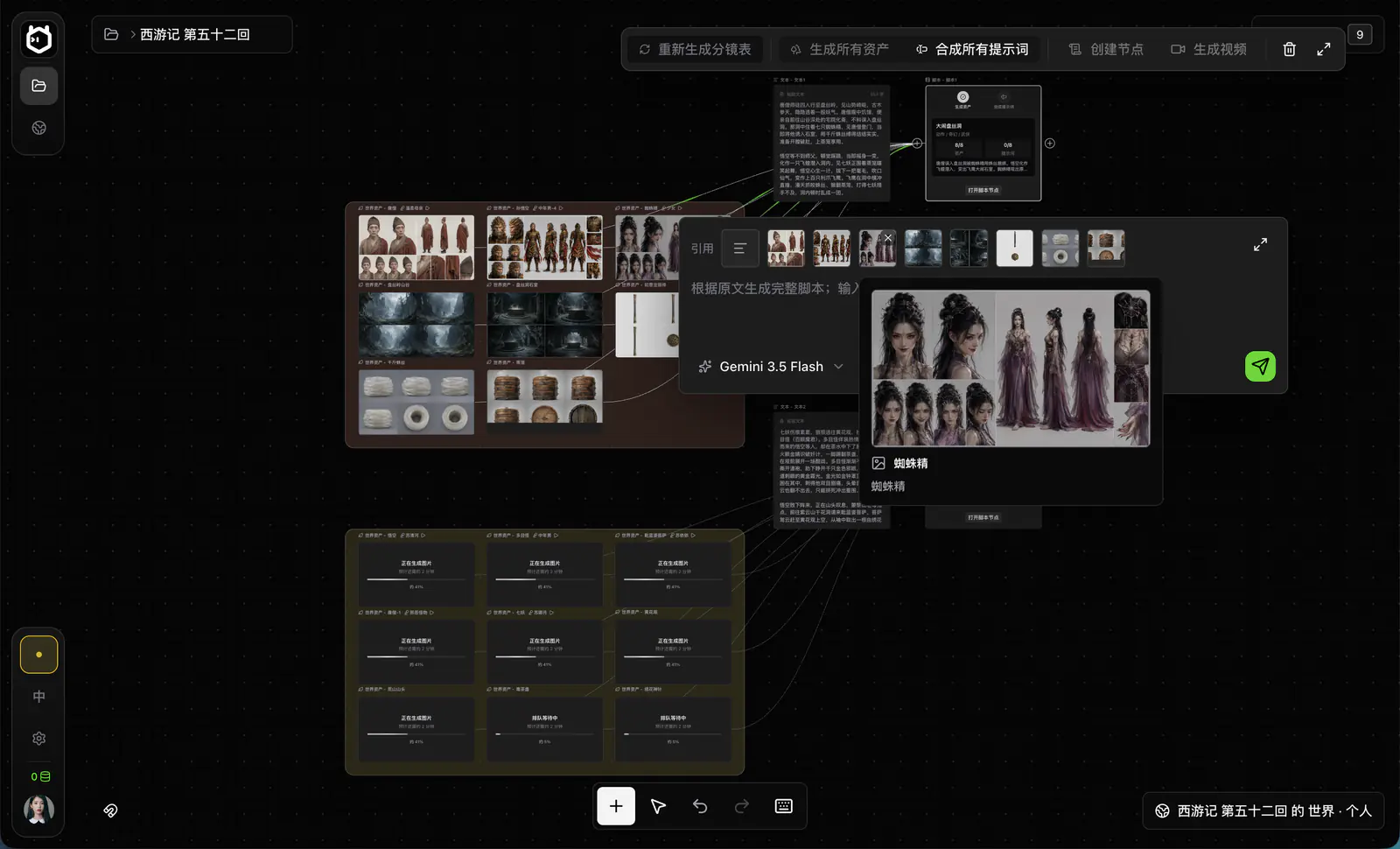
从脚本选择“准备资产”,生成或复用角色、场景和道具。正式资产会进入同一个 World,并以引用连接到脚本与镜头;生成进行中时,可以从任务历史查看排队、进度和失败原因。
04校准正式资产、参考图与音色
打开资产编辑器,检查正式设定图、参考原图、名称、描述和基础提示词。角色资产还可以绑定 Voice Profile;保存后,所有引用这个正式角色的脚本与镜头都会继续使用同一身份与声音。
05合成镜头提示词并批量生成
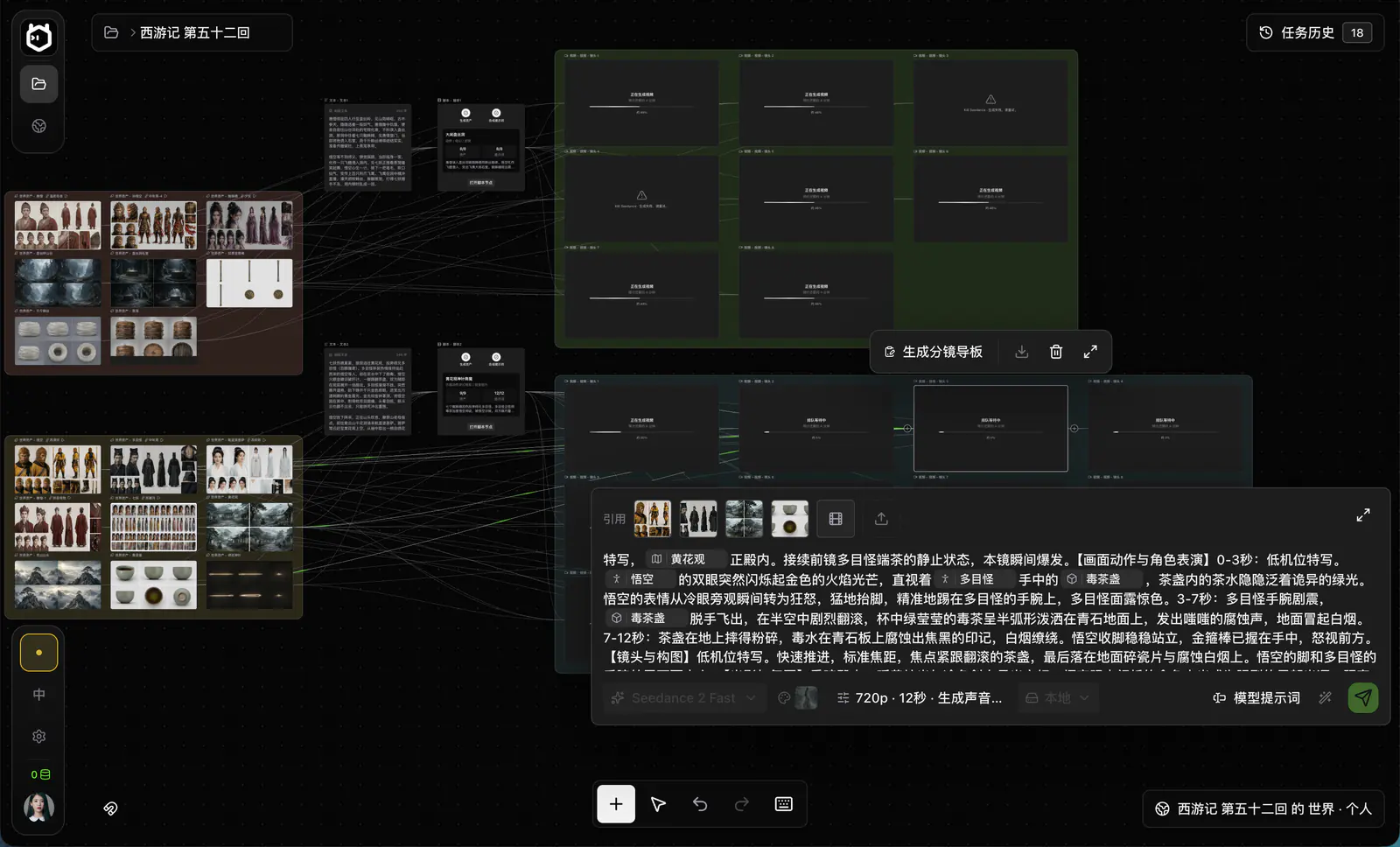
为镜头引用对应角色、场景和道具,检查动作节拍、构图、时长、分辨率与声音设置,再生成缺失的视频节点。可选的分镜导板用于强化动作与镜头意图,不会阻断主流程。
06回到画布验收生成结果
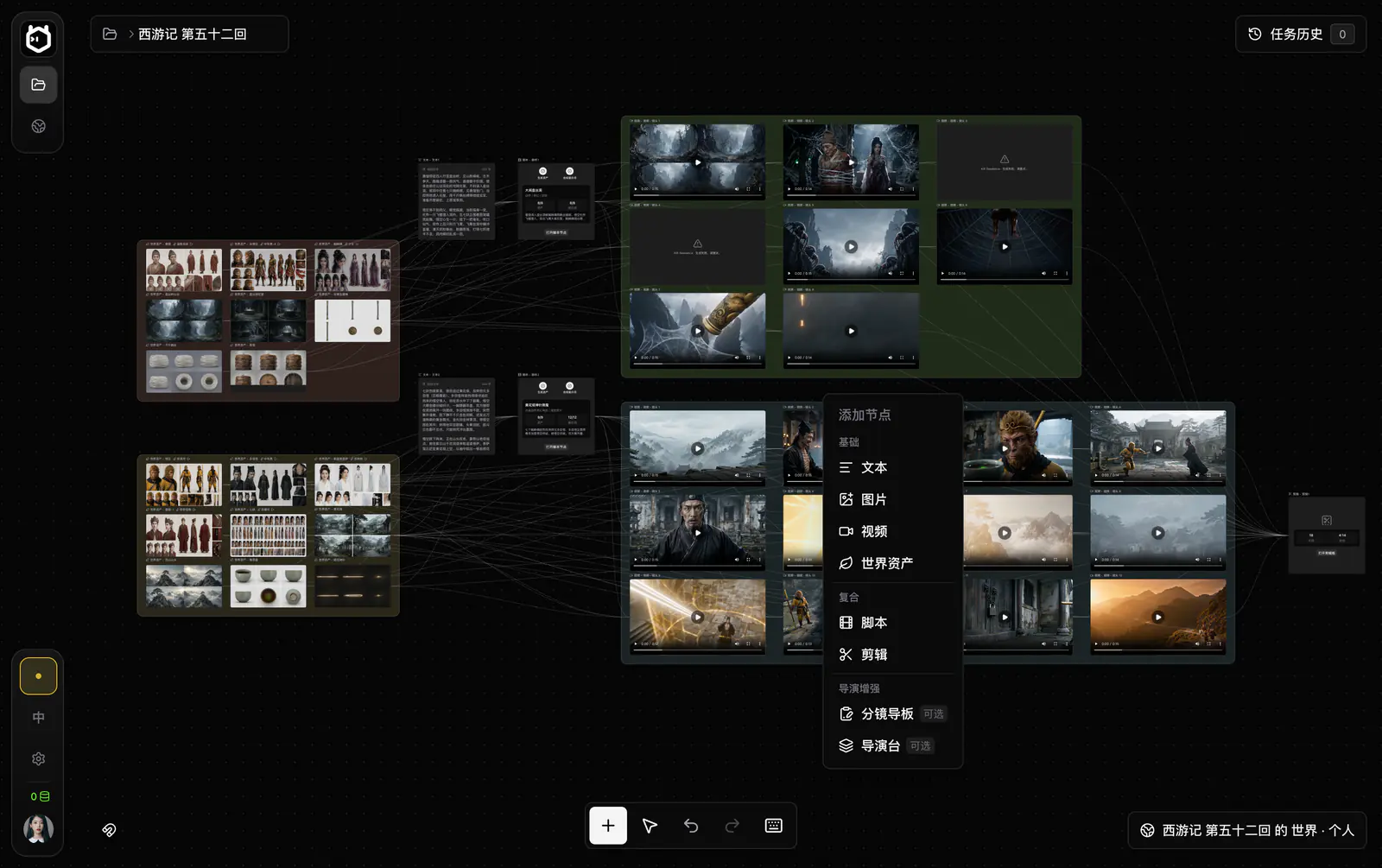
生成完成后,在画布上逐个播放视频节点,检查角色一致性、动作、对白与连续性。需要补做时只重试对应镜头;确认镜头齐全后,再从加号菜单添加剪辑节点并连接结果。
MCP连接本机 MCP
ElserStudio 桌面应用会在本机启动受访问凭证保护的 MCP 服务。外部 Agent 通过它调用与画布相同的生成和资产能力。
- 启动 ElserStudio,并在设置中完成云端或本地 BYOK Provider 配置。
- 打开“设置 → 本机 MCP”,确认状态为“运行中”,然后复制客户端接入配置。
- 在可信终端中执行复制的配置,重新打开 Agent 会话并确认可以看到 elser-studio 工具。
默认服务地址http://127.0.0.1:8787/mcp
接入配置包含仅供本机使用的访问凭证。不要把凭证粘贴到聊天、Issue、截图或不可信网站。使用 MCP 时需要保持 ElserStudio 桌面应用运行。
SKILL安装 ElserStudio Skill
官网通过标准 well-known 地址发布完整、版本化的 Skill 包。安装器会从本站下载 ZIP,并在安装前验证清单中的 SHA-256 摘要。
需要 Node.js 18 或更高版本。Skill 只负责工作流与创作判断,所有真实读写和生成仍通过本机 MCP 执行。
全局安装npx skills add https://elserstudio.ai -g -y
更新已安装版本npx skills update elser-studio -g -y
ElserStudio MCP Productionv0.7.0 · 49 KB
下载 ZIPSHA-256 07290820a7769d2d4b715e892e9c78ba08c9e89e2f904de42d84e4186a606969