
同一個角色換一個機位就像換了一個人,是 AI 影片製作中常見的返工原因。問題可能來自參考圖、提示詞,也可能只在切鏡時暴露。把檢查拆成幾個步驟,比不斷增加形容詞更容易定位問題。
先分清“身分不變”和“狀態可以變”
身分特徵包括面部結構、髮型輪廓和穩定的識別細節;場景狀態包括表情、光照、站位、服裝和手裡拿的物品。兩者需要分別記錄。
以一名揹著肩包的信使為例:側光可以讓臉顯得更暗,轉頭會改變輪廓,但不能無故換成另一張臉。如果劇情中把肩包放到長椅上,下一鏡就應延續這個狀態,而不是讓肩包重新出現。
1. 先把正式角色資產檢查清楚
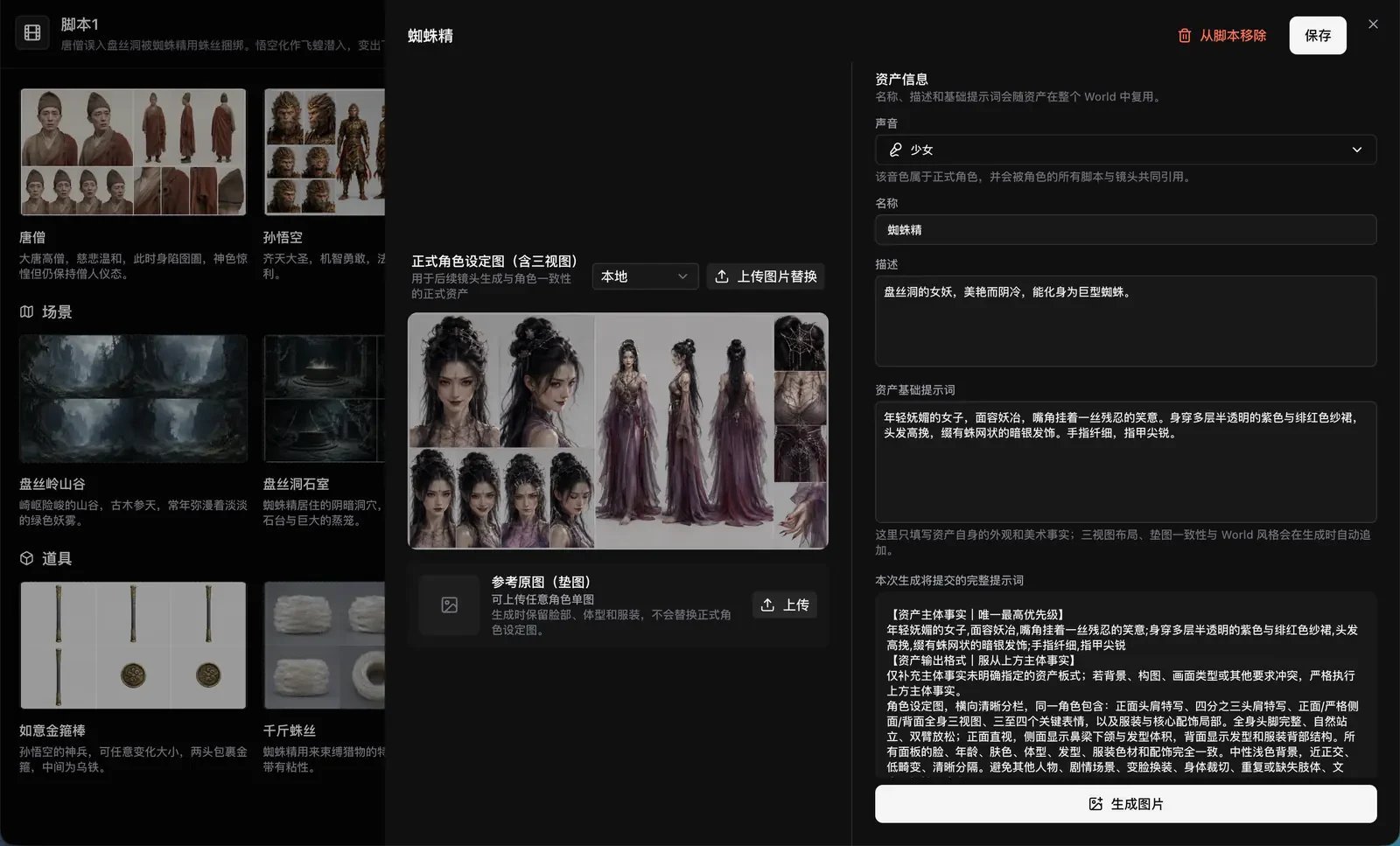
在 World 中開啟角色,檢查正式設定圖、名稱、描述和參考。設定圖應能支援你接下來需要的角度;臉部模糊、服裝自相矛盾的參考,不宜直接用於連續鏡頭。
如果錯誤來自資產本身,先修正資產再生成鏡頭。避免在每個鏡頭裡用一段不同的文字去補救同一張錯誤參考,這會讓你難以判斷哪套設定才是準的。
2. 為相關鏡頭選擇同一個合適版本
在 ElserStudio 中讓相關鏡頭引用同一組角色、場景和道具資產。需要換裝或進入另一個年齡階段時,把變化作為明確的版本選擇,而不是悄悄替換已經用於成片的外觀。
- 人物圖負責身分,不用無關風格圖重新定義人物。
- 重複出現的道具沿用同一參考,並標明由誰持有。
- 同框有兩個人時,逐一說明動作歸屬,避免“他轉身”這樣的歧義。
3. 用上一條成片的實際結尾安排下一鏡
看完上一鏡,記下角色所在位置、面向、手部動作和道具狀態。再寫下一鏡的開始。不要只對照劇本中的計畫,因為生成結果可能沒有完成預定動作。
如果認可的上一鏡裡,行李箱仍然關閉,下一鏡就要交代開箱動作,或者用清楚的剪輯表達時間跳躍。
空間關係複雜時,可以補充更明確的站位與機位說明。構圖指令解決“在哪裡、從哪裡看”,角色參考解決“是誰”,不要讓兩者互相覆蓋。
4. 用三種鏡頭做小範圍壓力測試
先選一條近景、一條帶動作的中景,再加一次視角切換。分別檢查以下問題:
- 身分:開始、中間、結束時,臉部和身體輪廓是否仍可辨認?
- 細節:服裝、手部和道具有沒有在運動中改變?
- 銜接:上一鏡的視線、運動方向和結尾姿態,能否接上下一鏡?
- 對白:說話者、臺詞、聲音和口型是否對應?
5. 修改一項,再比較前後結果
只重試失敗的鏡頭,保留已經通過的片段。先判斷主要問題屬於參考、動作描述還是機位,再修改其中一項。更長的提示詞如果同時加入新的身分資訊,反而可能增加衝突。
最後把片段放回時間軸觀看。光照和透視造成的自然差異不必全部修掉,優先處理會讓觀眾認錯人物或看不懂動作的變化。World 能幫助重複使用和管理參考,但不會保證每一幀自動一致。
可以對照資產與鏡頭製作指南檢查操作步驟,也可以從三鏡頭小說轉影片流程開始做第一次試作。